
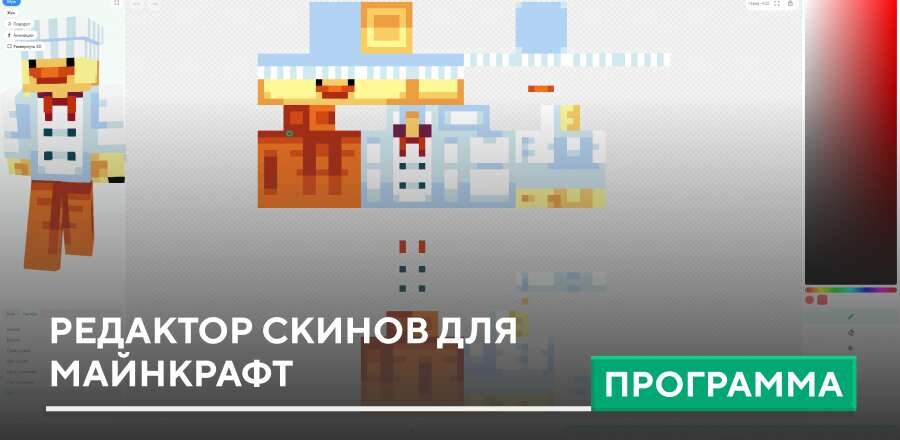
Рисуй скин пиксель за пикселем или прямо на 3D-модельке.. В редакторе есть кисть, ластик, заливка, пипетка и палитра цветов. Можно добавить зернистость или сразу делать тени с бликами.
Создать скин можно и с телефона, и с компьютера. Подходит и для Bedrock, и для Java. Можно использовать готовые костюмы, прически, эмоции и т.д.
Готовый скин скачивается в один клик. О том, как установить скин на Android, читай в отдельной статье.
Открыть редактор скинов
Как сделать свой скин: 5 шагов
- Жми зелёную кнопку выше. Редактор открывается в браузере, так что на телефоне ничего скачивать не придётся.
- Начни с основы. Через «Скины» слева вверху загрузи свой PNG, возьми готовый скин за образец или открой пустой шаблон и рисуй с нуля. В «Фигуре» реши, какими будут руки: у «Стива» они шире, у «Алекса» тоньше на пиксель.
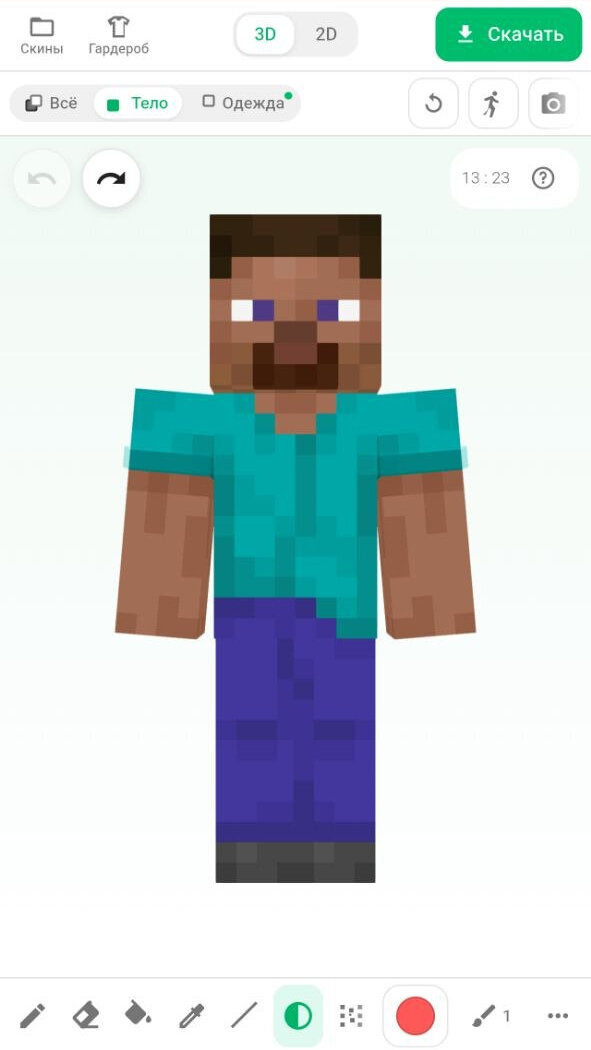
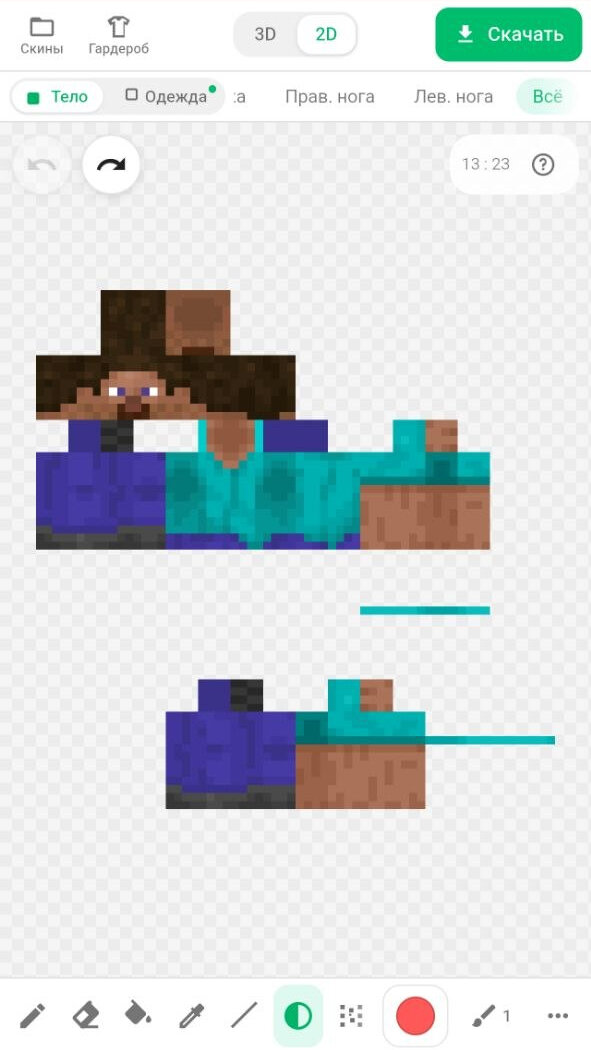
- Рисуй, как тебе удобнее. В 3D водишь пальцем прямо по фигурке, в 2D видишь всю развёртку сразу. Пипетка берёт цвет со скина, «Тень и свет» добавляет объём, а «Симметрия» в меню «Ещё» сама повторит рисунок на второй руке или ноге.
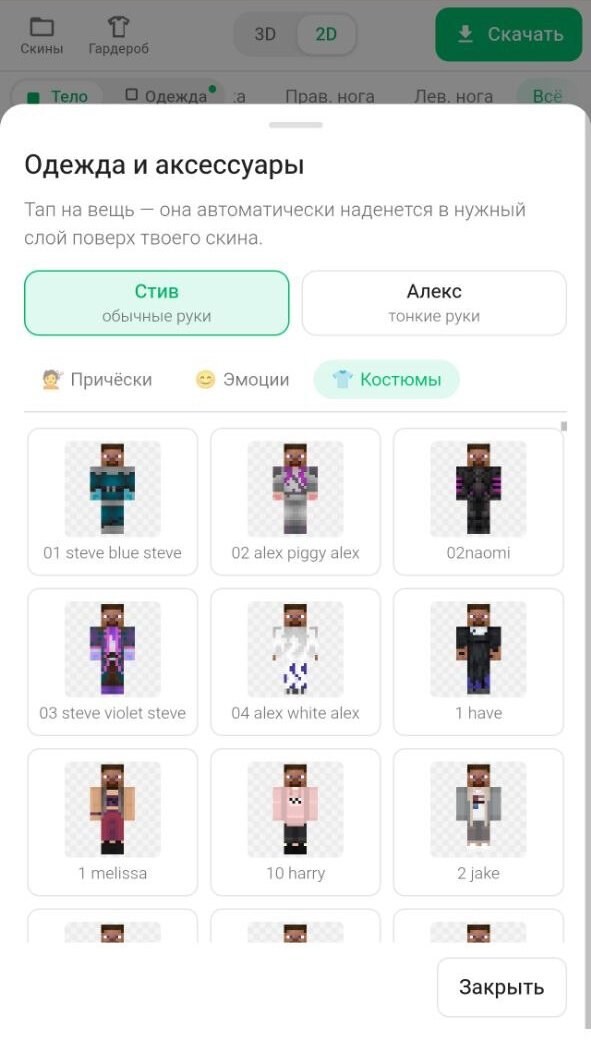
- Загляни в «Гардероб»: причёски, эмоции и целые костюмы там надеваются поверх рисунка одним нажатием.
- Когда скин готов, жми «Скачать», и в телефоне появится PNG. Дальше его загружают в самой игре, это показано в гайде по установке скина.
Интерфейс редактора
Частые вопросы
Как загрузить скин в редактор?+
Нажмите «Скины» в левом верхнем углу и выберите готовый скин из списка, свой файл (PNG 64×64, 128×128 или старый формат 64×32) либо чистый шаблон, чтобы рисовать с нуля.
Чем отличаются режимы 3D и 2D?+
Переключатель «3D / 2D» стоит наверху. В 3D вы рисуете прямо по фигурке - водите пальцем по груди, и краска ложится на грудь. В 2D открывается плоская картинка скина, где все стороны разложены рядом: так удобнее делать мелкие детали и ровные линии. Рисунок один и тот же, меняется только способ.
Какими инструментами рисовать?+
Карандаш, ластик, заливка, пипетка (берёт цвет прямо со скина), линия, «Тень и свет» и «Зерно». На компьютере работают горячие клавиши B, E, G, I, L, а M включает симметрию.
Как менять размер и форму кисти?+
Кнопка с кисточкой справа в нижней панели: размер от 1 до 12 пикселей, форма - квадрат или круг, плюс зернистость, если нужен не гладкий цвет, а с крапинками. На компьютере размер меняют клавиши [ и ], а цифры 1–4 ставят его сразу.
Что делают «Тень и свет» и «Зерно»?+
Оба инструмента меняют уже нарисованное, а не красят своим цветом. «Тень и свет» делает пиксели темнее или светлее - так рисуют объём. «Зерно» добавляет крапинки, чтобы плоская заливка стала похожа на настоящую текстуру. При выборе любого из них сразу открывается панель с настройками: направление и сила.
Что такое «Всё», «Тело» и «Одежда»?+
Это два слоя скина и способ их показать. Тело - основной слой кожи. Одежда - второй слой поверх него: шапка, куртка, рукава, штанины; он может быть полупрозрачным. Всё показывает оба сразу - это обычный режим, и рисунок ложится на тот слой, по которому вы попали. «Тело» и «Одежда» нужны, когда одно мешает другому: например, шапка закрывает лицо.
Зачем нужны кнопки с частями тела?+
Голова, торс, руки, ноги - это не слои, а быстрый переход. Нажмите нужную часть, и редактор приблизится к ней и обведёт её пунктиром, а всё лишнее притушит. В 2D на каждом квадрате подписано, где лицо, где затылок, где грудь и спина, - так не запутаться в разложенной картинке.
Слой «Одежда» пустой - это нормально?+
Да. У большинства скинов второй слой пустой, поэтому вы видите просто пустые квадраты в пунктире - редактор не сломался. Рисуйте прямо по ним: получится шапка поверх головы или куртка поверх торса. Если на слое одежды что-то есть, рядом с кнопкой «Одежда» горит зелёная точка.
Что значат «Стив» и «Алекс»?+
Это тип фигуры. «Стив» - классическая модель с широкими руками (4 пикселя), «Алекс» - тонкая, руки 3 пикселя. Выбор стоит в «Скины» → «Фигура». Берите тот, что совпадает с вашим скином, иначе руки будут выглядеть не так, как задумано.
Как работает симметрия?+
Кнопка «Ещё» (три точки справа внизу) → «Симметрия». Рисунок повторяется зеркально: правая и левая половины или парные рука и нога. Удобно для лица и одинаковых конечностей.
Как надеть готовую причёску, эмоцию или костюм?+
Откройте «Гардероб» наверху → «Одежда и аксессуары» и тапните по вещи - она наденется в нужный слой поверх вашего скина. Там же лежат причёски и выражения лица.
Как добавить свою картинку или стикер?+
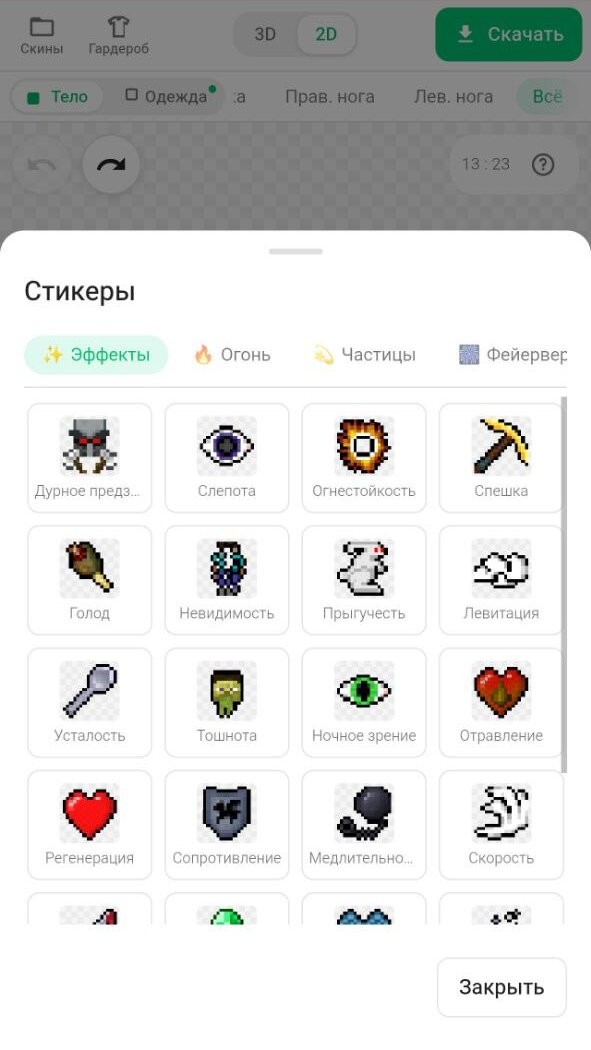
«Гардероб» → «Картинку из файла» или «Стикер из библиотеки». Картинку можно двигать, менять масштаб и прозрачность и привязать к конкретной части тела.
Как приблизить рисунок и подвинуть холст?+
Правило одно на весь редактор: палец на рисунке - рисуете, палец на пустом месте - двигаете. Двумя пальцами всегда можно приблизить и подвинуть. В 2D есть ещё кнопки «−» и «+» сверху, а кнопка с рамкой возвращает вид обратно. На компьютере масштаб меняется колесом мыши.
Как сделать аватарку из своего скина?+
В режиме 3D нажмите кнопку с фотоаппаратом справа над фигуркой. Редактор соберёт картинку 512×512 - на аву в Telegram, Discord или профиль. Можно выбрать, что показать (лицо, по пояс, целиком) и фон: прозрачный, белый, зелёный или свой цвет.
Как сохранить работу, чтобы продолжить позже?+
«Скины» → «Сохранить текущий» - скин останется прямо в браузере. Вдобавок редактор сам хранит черновик и предложит восстановить его при следующем заходе.
Как отменить действие?+
Кнопками ↶ / ↷ на холсте или сочетаниями Ctrl+Z (отменить) и Ctrl+Y либо Ctrl+Shift+Z (повторить).
Как скачать скин и поставить его в Minecraft?+
Нажмите «Скачать» - сохранится файл PNG. В Minecraft откройте профиль, выберите скин, загрузите этот PNG и укажите тип модели (классическая или тонкая).
Редактор работает на телефоне?+
Да, он сделан в первую очередь под телефон. Рисуйте пальцем - закрашивается ровно тот пиксель, который под пальцем, а рядом появляется лупа, чтобы видеть его под рукой. Если привычнее прицел чуть выше пальца, включите его в «Ещё» → «Прицел над пальцем».
Можно ли редактировать скины не скачивая?+
Да. В конце каждого скина на сайте есть возможность открыть его сразу в редакторе и после изменений скачать.
Я хочу опубликовать 9 готовых скинов своих персонажей, также персонажи не спроста они для анимационной проекта, буду рад если добавят их в скин паки ! :)
1. Какой у тебя ник в Майнкрафте?
2. В каком ты классе в школе?
3. Какие скины ты делаешь в Майнкрафт?
2) 5 класс (но школу не буду палить,)
3) скин маньяка и скин цератозавра
ВАШ САЙТ ЛУЧШИЙ
Может поможете ему зарегистрироваться пока? Мы внесем функцию предложки скина обязательно!
Что я хотел бы увидеть; возможность анимировать позу скина, возможность опубликовать скин, изменить ракурс камеры для создания аватара и возможность дать скину любой предмет из Майнкрафта.
Этот редактор скинов лучше, чем от PlanetMinecraft
Анимации уже есть, их можно выбрать при нажатии на кнопку "Человечка" под кнопкой скачать.
Остальное тоже возьмем в работу, спасибо!